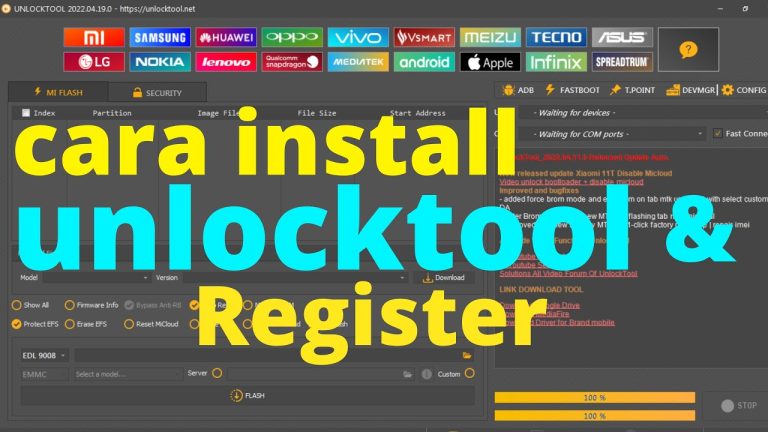
Panduan teknis bypass Hello Screen pada iPhone 11 (iOS 16.6) dengan kondisi Wi-Fi Only menggunakan UnlockTool dan bantuan hardware Pico B4. Metode ini dirancang untuk mengatasi kendala masuk DFU Mode secara presisi tanpa bongkar mesin (testpoint manual).
Ringkasan Spesifikasi & Kebutuhan Alat
| Parameter / Alat | Detail / Persyaratan |
|---|---|
| Model Perangkat | iPhone 11 (A2111, A2221, A2223) |
| Versi iOS | iOS 16.6 |
| Status Bypass | Hello Screen (Wi-Fi Only) |
| Perangkat Lunak | Download UnlockTool & 3uTools |
| Driver USB | Download USB Driver UnlockTool |
| Alat Bawaan / Hardware | Pico B4 (atau WebShare DFU Dongle) |
| Kabel Data | Kabel USB Type-C to Lightning |
Mengapa Membutuhkan Pico B4 atau WebShare?
Mengubah perangkat berarsitektur chip A13 Bionic seperti iPhone 11 ke DFU Mode dan LIBUSB KUSB / USBDK Driver sering kali gagal jika menggunakan kombinasi tombol manual.
Penggunaan dongle hardware Pico B4 memberikan beberapa keunggulan:
- One-Click DFU Mode: Mengunci DFU Mode secara otomatis tanpa perlu kombinasi tombol fisik Power + Volume Down.
- Instabilitas Driver Teratasi: Mencegah eror pemicu Waiting for Recovery atau terputusnya koneksi USB Libusb-Win32 / LibusbK saat booting Ramdisk.
- Auto Switch USB Layer: Dilengkapi sakelar Reset/Switch USB terintegrasi untuk proses cabut-colok virtual.
Persiapan Software & Lisensi UnlockTool
Sebelum memulai eksekusi, pastikan Anda telah menyiapkan kebutuhan perangkat lunak dan lisensi berikut:
- Unduh Software: Unduh installer terbaru melalui Link Download UnlockTool.
- Install Driver: Pastikan seluruh driver pendukung terinstall sempurna dari Link Download USB Driver.
- Akun & Lisensi: UnlockTool memerlukan akun aktif. Jika Anda tidak memiliki lisensi tahunan, Anda dapat melakukan sewa harian/per jam dengan harga terjangkau.
- Kunjungi Halaman Sewa & Aktivasi UnlockTool untuk melihat pilihan paket.
- Rekomendasi Pemesanan Cepat: Untuk sewa instan tanpa ribet, klik tombol WhatsApp melayang di pojok kanan bawah halaman web ini untuk terhubung langsung dengan admin layanan sewa.
- Informasi Update: Untuk memantau update versi terbaru dan status server, Anda bisa bergabung di Channel Telegram UnlockTool Official.
Langkah-Langkah Bypass iPhone 11 iOS 16.6 via UnlockTool
Langkah 1: Persiapan dan Pemeriksaan Perangkat
- Hubungkan iPhone 11 dalam kondisi menyala ke PC menggunakan kabel Type-C.
- Buka aplikasi 3uTools untuk memverifikasi versi iOS perangkat (pastikan terdeteksi iOS 16.6).
- Matikan iPhone 11 melalui 3uTools atau tombol fisik.
Langkah 2: Masuk DFU Mode Menggunakan Pico B4
- Hubungkan dongle Pico B4 ke PC menggunakan kabel Type-C.
- Sambungkan iPhone 11 ke port output Pico B4.
- Pastikan lampu indikator DFU pada papan Pico B4 berkedip.
Catatan: Jika lampu indikator tidak berkedip, cabut dan colok kembali kabel konektor hingga indikator aktif.
- Tekan tombol switch DFU pada Pico B4 satu kali hingga lampu tengah menyala konstan.
- Cek pada PC (3uTools atau Device Manager); perangkat harus langsung terdeteksi sebagai DFU Mode / Apple Mobile Device (DFU Mode).
Langkah 3: Proses Boot Ramdisk di UnlockTool
- Jalankan software UnlockTool dan masuk ke tab Apple.
- Pada bagian Change RAMDISK, pilih model iPhone 11.
- Pilih opsi Ramdisk iOS 16.6.
- Klik tombol Boot RAMDISK.
Solusi Jika Terjadi Error / Gagal Booting Ramdisk:
- Kendala Bug Ramdisk 16.6: Jika opsi iOS 16.6 mengalami stuck atau error, gunakan opsi Ramdisk iOS 16.5 sebagai alternatif.
- Gagal Driver (Waiting Recovery): Buka fitur Fix Driver di UnlockTool untuk memperbarui driver USBDK / LibUSB, lalu ulangi proses Boot Ramdisk.
- Indikasi proses Ramdisk sukses adalah layar iPhone menampilkan layar berwarna-warni (matrix/colorful screen) dan log UnlockTool menunjukkan status Mounting OK.
Langkah 4: Eksekusi Bypass Hello Screen
- Setelah status pada log UnlockTool menampilkan Mounting OK, perhatikan opsi fungsi yang tersedia.
- Klik opsi Bypass Hello.
- Tunggu proses penulisan file sistem hingga selesai. Perangkat akan reboot otomatis dan masuk ke tampilan Menu Utama (Homescreen).
Solusi Pasca-Bypass: Perbaikan Kamera & Face ID
Setelah berhasil masuk ke menu utama, fitur Kamera dan Face ID umumnya akan mengalami black screen atau tidak merespons. Jalankan langkah perbaikan (fix) berikut:
- Masukkan kembali iPhone 11 ke DFU Mode menggunakan dongle Pico B4.
- Buka UnlockTool, pilih Ramdisk yang sesuai, lalu klik Boot RAMDISK hingga Mounting OK.
- Klik opsi Fix Face ID + Camera.
- Perangkat akan reboot dan fitur Kamera serta Face ID akan kembali berfungsi normal.
Pertanyaan Sering Diajukan (FAQ)
Apakah metode bypass iPhone 11 ini mendukung sinyal SIM Card?
Tidak. Metode bypass Hello Screen pada iPhone 11 (A12+ Chipset) via UnlockTool saat ini berstatus Wi-Fi Only (tidak dapat menggunakan kartu SIM untuk telepon/data seluler).
Apakah iPhone boleh dimatikan atau kehabisan baterai setelah dibypass?
Ya. Hasil bypass bersifat Untethered, sehingga perangkat aman untuk dimatikan, di-restart, maupun kehabisan daya tanpa menyebabkan stuck logo Apple atau kembali ke Hello Screen.
Bagaimana jika saya tidak punya akun UnlockTool?
Anda bisa menyewa akun UnlockTool durasi singkat (3 jam / 6 jam / 12 jam / 24 jam) dengan cara menghubungi customer service kami melalui tombol WhatsApp melayang di kanan bawah web ini atau mengunjungi Toko UnlockTool ID.